บทความที่ได้รับความนิยม

วันศุกร์ที่ 26 สิงหาคม พ.ศ. 2554

Google App Engine

  Google App Engine(GAE) เป็นแพลตฟอร์มไว้ให้นักพัฒนา สามารถพัฒนาโปรแกรมได้บน Google  
               Google App Engine นั้น ช่วยให้นักพัฒนาทั้งหลายสามารถเขียนโปรแกรมเข้าไปอิงกับสถาปัตยกรรมของ Google ได้ เพียงแค่มี account ของ Google  และติดตั้ง Google App Engine SDK แล้วนักพัฒนาก็สามารถเขียนโปรแกรมแล้ว deploy ไปยังระบบของ Google App Engine ได้ไม่ยาก

--------------------------------------------------------------------------------------------------------------------------
เริ่มจากเปิด Eclipse เพื่อทำการติดตั้ง Plugin กันก่อน
              ***ในที่นี้เราใช้ Eclipse indigo (v3.7)

  • เลือก Plugin และ GWT Designer for GPE และ SDKs -> next

  • โปรแกรมจะแสดงรายละเอียดที่จะต้อง install ขึ้นมา > click next
  • Click ที่ I accept .. > finish

  • โปรแกรมจะทำการติดตั้ง รอสักพัก จากนั้นก็ restart eclipse


ทดสอบ Project
1. Click ที่ File > New > Other…

2. Click ที่ Google > Web Application Project > Click next


3.  กำหนด Project name และ Package > Click finish


4. Compile และ run Project โดย Click Run > Run as > Web Application

5. Double click ที่ URL ที่ปรากฏ หลังจากนั้นก็กดที่ปุ่ม reload web server


6. จะปรากฏตาม URL ดังภาพ


เริ่มใช้งาน Google App Engine
>>เราจะทำการ deploy project ที่เราสร้างไปยัง Google App Engine โดย
1. เข้าไปสมัครลงทะเบียนใน http://appengine.google.com หรือถ้ามี Account ของ  Google อยู่แล้วก็ Login เข้าใช้ได้เลย
2. Click ที่ create application
3. จะปรากฏให้ใส่หมายเลขโทรศัพท์เพื่อส่ง code ให้ทาง SMS > Click send
4. กรอก code ที่ได้มาจาก SMS ลงไป > Click send
5. กำหนด Application ID และ Application Title แล้ว Click accept > click Create application
6. กลับมาที่ eclipse แล้ว Click ขวา ที่ package > Google > Deploy to App Engine
7. จากนั้น click ที่ App Engine project settings.. เพื่อกำหนด Application ID  > click OK
8. Click Deploy
9. รอจนกว่าทำการ deploy เรียบร้อยแล้ว สามารถลองรันได้ที่ http://testgaecomponent.appspot.com/


วันศุกร์ที่ 8 กรกฎาคม พ.ศ. 2554

การเปรียบข้อแตกต่างของโปรแกรมและการอธิบายโปรแกรม

4.1 จงอธิบายข้อแตกต่างระหว่างโปรแกรม mouseevents และโปรแกรม mouseevents2


4.2 อธิบายโปรแกรม mouseevents2
     
      โปรแกรม mouseevents2 เป็นการทำโปรแกรมแบบ bean แบบใช้ class Info เพื่อเป็นการอธิบาย class ที่เป็นในรูปแบบขอbean เช่น

          MouseReceiver2      มีclassที่อธิบายการทำงานของ bean คือ MouseReceiver2BeanInfo

โดยจะต้องมีรูปแบบในการตั้งชื่อคือ ชื่อclass   Beanตามด้วยคำว่าBeanInfo

วันศุกร์ที่ 1 กรกฎาคม พ.ศ. 2554

Java Bean ใน Eclipse

JavaBeans ใน Netbeans

  
 Howdy!  คราวนี้เรื่องราวที่เราสนใจก็ยังอยู่ที่ JavaBeans ค่ะ ไฟล์ .jar ที่ได้ใช้ Beanbox ครั้งที่แล้ว   จะนำมาใช้ด้วยในครั้งนี้    เราจะใช้ netbean เขียนโปรแกรมที่แสดงการนับ โดยจะนับทุกๆ 1 วินาที และทำงานดังนี้
-        เมื่อกดปุ่ม Start จะเริ่มนับ
-        เมื่อกดปุ่ม Stop จะหยุดที่วินาทีนั้น
-        เมื่อกดปุ่ม Reset จะตั้งค่าเริ่มใหม่เป็น 0

JFrame Form 
สร้าง Java Project ที่ยังไม่มี class ใดๆและสร้าง class ที่มี JFrame Form โดย click ขวาที่ <default package>  แล้วเลือก New  -> JFrame Form…

            Adding Java Beans
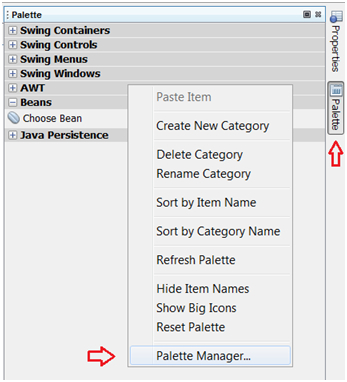
      ที่ Palette  click ขวา แล้วเลือก Palette Manager…

    
     เมื่อได้หน้าต่าง Palette Manager  แล้ว เราจะเพิ่ม file .jar มาไว้ที่  categories ชื่อ beans
  
  
เพิ่มโดยเลือก Add from JAR…  ->  เลือก file .jar ->  เลือก components ที่จะเพิ่ม ->  เลือก Palette Categories

Palette Categories จะเลือกเป็น Beans ทุกครั้ง 

Components ที่จะเพิ่มมี 2 beans ดังนี้
     - Counter bean ใน Counter.jar  ใช้การนับและแสดงจำนวนที่นับ
     - TickTock bean ใน misc.jar ที่โหลดมาได้จาก ……   ใช้เป็นนาฬิกา

Connecting Counter &TickTock bean
 
ลาก Counter bean และ  TickTock bean  มาวางใน form 


             เพื่อนๆจะไม่เห็น TickTock bean ใน form แต่จะเช็คได้จาก Inspector ด้านมุมซ้ายล่าง  เพื่อนๆจะเปลี่ยนชื่อตัวแปรได้ที่ส่วนนี้ เราตั้งชื่อ Counter bean  เป็น  counter และ  TickTock bean  เป็น time ดังภาพ
 
            ปุ่ม Connection Mode  ใช้ในการเชื่อมการติดต่อ เมื่อกดปุ่ม connection mode  แล้วเลือก object ที่สร้างเหตุการณ์และ object ที่รับเหตุการณ์  เช่น ถ้าเราต้องการติดต่อ A กับ B โดย A จะเป็นผู้สร้างเหตุการณ์  และ B สนใจเหตุการณ์ที่เกิดขึ้น (B จะได้รับการแจ้งเตือนเมื่อ A)   
           เมื่อจะให้ counter ดูเหตุการณ์ของ time เราทำอย่างนี้ค่ะ Click connection mode  ->  เลือก time ->  เลือก counter  เมื่อหน้าต่าง Connection Wizard ปรากฏขึ้น ขั้นแรกให้เลือก Event ที่ time สร้างก่อน ตามด้วย method ที่ใช้ในการจัดการ event นั้นตามรูป


    Click Next>
         ขั้นต่อมาให้เลือก operation ที่จะทำเมื่อ event  ที่เลือกไว้เกิดขึ้น  เราจะให้เรียก method ชื่อ increment()  ตามรูปด้านล่าง

 
      เสร็จแล้วเมื่อกด Finished  netbean จะสร้าง code ให้เราโดยอัตโนมัติ
     
          Click ขวาที่ time ใน inspector  ->  ที่ Properties ใน interval ในหน้าต่างให้เปลี่ยนค่าจาก  5 เป็น 1 เพื่อให้ time property เปลี่ยนทุก  1 วินาที


                          Start, Stop & Reset
                   ต่อไปให้ลาก button ใหม่มา 3 button ตั้งชื่อว่า Start , Stop และ Reset
 ใช้ Connection mode เชื่อม button ทั้ง 3 กับ  counter   โดยสำหรับทุกปุ่ม method ที่ใช้จัดการคือ actionPerformed()
-ระหว่าง Start button กับ  counter
    Operation ที่จะทำเมื่อ event  ที่เลือกไว้เกิดขึ้น ( Specific Target Opertion) คือเรียก method start()
-ระหว่าง Stop button กับ  counter
    Operation ที่จะทำเมื่อ event  ที่เลือกไว้เกิดขึ้น ( Specific Target Opertion) คือเรียก method stop()

-ระหว่าง Reset button กับ  counter
    Operation ที่จะทำเมื่อ event  ที่เลือกไว้เกิดขึ้น ( Specific Target Opertion) คือเรียก method reset()
เรียบร้อยแล้ว code ทั้งหมดที่ netBean สร้างให้จะเป็นตามนี้

ในที่สุด โปรแกรมก็รันได้แล้วค่ะ

 
       เมื่อรันโปรแกรมจะเริ่มนับเลยนะค่ะ แต่ถ้าเพื่อนๆ ไม่อยากให้โปรแกรมนับ จนกว่าจะกดปุ่ม start ก็เติม code ที่ MyForm()  constructor อย่างนี้เลยค่ะ

Beanbox

สวัสดีค่ะ  $_$

คราวนี้เราลองมารู้จักกับ "การพัฒนาโปรแกรมโดยใช้ Beanbox" กันน่ะค่ะ


ก่อนอื่น เราต้องทำการดาวน์โหลดโปรแกรมกันก่อน


http://sites.google.com/site/kmitlcomponentthai/home/relataed-links  


อ่ะ ๆ !! ดาวน์โหลดทั้ง BDK และ nmake น่ะค่ะ


สำหรับ ผู้ที่ติดตั้ง jdk 1.4 ขึ้นไปเอาไว้ ต้องทำการแก้ไข BDK หลังจากติดตั้ง โดยแก้ไขที่


beans\demo\sunw\demo\buttons ที่ไฟล์ ExplicitBenaInfo.java


          EventSetDescriptor push = new EventSetDescriptor(beanClass,
          "actionPerformed", //แก้ตรงนี้
          java.awt.event.ActionListener.class,
          "actionPerformed"); 


แก้เป็น

           EventSetDescriptor push = new EventSetDescriptor(beanClass,
           "action", //แก้แล้ว
            java.awt.event.ActionListener.class,
            "actionPerformed");

               และทำการ extract ไฟล์ nmake  ไปไว้ที่ bean\demo หลังจากนั้น double click ที่ NMAKE และ nmake15 (ที่ได้ extract ไฟล์ไว้) เท่านี้ก็เริ่มต้นการใช้งานได้แล้วล่ะค่ะ

มาสร้าง Jar file กันก่อน

จากโปรแกรม ที่ใช้นะค่ะ->>

           #     เมื่อผู้ใช้กดปุ่ม START couter จะเพิ่มขึ้นทีละ 1 ทุกๆ 1 วินาที

          #     เมื่อผู้ใช้กดปุ่ม STOP ก็จะหยุด

              #     และถ้ากดปุ่ม RESET จะ reset ค่าให้เป็น 0                                                                                                                                                      

package counter;
import java.awt.*;

public class Counter extends Canvas {
            private final static int XPAD = 10;
            private final static int YPAD = 10;
            private int count;
            private boolean operate;

            public Counter() {
                        count = 0;
                        operate = true;
            }

            public void reset() {
                        count = 0;
                        repaint();
            }

            public void start( ) {
                        operate = true;
            }

            public void stop() {
                        operate = false;
            }

            public synchronized void increment() {
                        if(operate) {
                        ++count;
                        adjustSize();
                        repaint();
                        }
            }
            public void setFont(Font font) {
                        super.setFont(font);
                        adjustSize();
            }

            public Dimension getPreferredSize() {
                        Graphics g = getGraphics();
                        FontMetrics fm = g.getFontMetrics();
                        int  w = fm.stringWidth("" + count) + 2 * XPAD;
                        int h = fm.getHeight() + 2 * YPAD;
                        return new Dimension(w, h);
            }

            private void adjustSize() {
                         Dimension d = getPreferredSize();
                         setSize(d.width, d.height);
                         Component parent = getParent();
                         if(parent != null) {
                         parent.invalidate();
                         parent.doLayout();
                         }
            }

            public void paint(Graphics g) {
                        Dimension d = getSize();
                        FontMetrics fm = g.getFontMetrics();
                        int x = (d.width - fm.stringWidth("" + count))/2;
                        int  y = (d.height + fm.getMaxAscent() -
                        fm.getMaxDescent())/2;
                        g.drawString("" + count, x, y);
                        g.drawRect(0, 0, d.width - 1, d.height - 1);
              }
}
          #     save โปรแกรมข้างบนเป็นชื่อ Counter.java และทำการสร้าง manifest file และ save ชื่อ Counter.mf โดยมีรายละเอียดดังนี้

                     Main-Class: counter.Counter
                     Name: counter/Counter.class
                     Java-Bean: True

§            #     Compile file Counter.java ด้วยคำสั่ง


     #     และสร้าง Jar file ด้วยคำสั่ง


     #     หลังจากนั้นเราก็จะได้ Jar file มาไว้ใช้แล้วล่ะค่ะ


เรามาเริ่มใช้ Beanbox กันดู


     #     เริ่มด้วยการโหลดไฟล์ .jar จากที่เราได้สร้างไว้เข้ามา


1.       
     #     จากนั้นจะปรากฏ Counter ขึ้นมาให้เห็น


     #     Click ที่ Counter เพื่อมาลากสร้างในพื้นที่ว่างๆ ได้เลย


     #     จากนั้นก็มาสร้างปุ่มกันเลยค่ะ โดย click ที่ ExplicitButton แล้วลากสร้างปุ่ม( เปลี่ยนชื่อปุ่มได้ที่ช่อง label ค่ะ) สร้างออกมาทั้ง 3 ปุ่ม คือ START, STOP, RESET


     #     สร้าง action ให้ปุ่ม START โดย click ที่ปุ่ม START ก่อน แล้วเลือก Edit -> Events -> button push -> actionPerformed


     #     จะปรากฏ เส้นสีแดงขึ้น ให้ลากโยงไปยังกล่อง Counter


     #     จากนั้นจะปรากฏ EventTargetDialog ขึ้นมา เพื่อทำการเลือก target method ให้เลือกที่ start -> OK


     #     ทำซ้ำตามข้อ 4 กับปุ่ม STOP และ RESET


     #     Click ที่ TickTok แล้วมาลากวางที่พื้นที่ว่างๆ แล้วเปลี่ยนค่า interval เป็น 1 ค่ะ


     #     เลือกที่ Edit -> Events -> propertyChange -> propertyChange


     #     จะปรากฏ เส้นสีแดงขึ้น ให้ลากโยงไปยังกล่อง Counter


     #     จากนั้นจะปรากฎ EventTargetDialog ขึ้นมา เพื่อทำการเลือก target method ให้เลือกที่ increment -> OK


     #     หลังจากที่ทำมาครบทุกขั้นตอนแล้ว ก็มาทดลองเล่นได้เลยค่ะ
        

ลองทำตามกันดูน่ะค่ะ